『悩みの本──あなたが本気で生きている証』壁紙ダウンロード
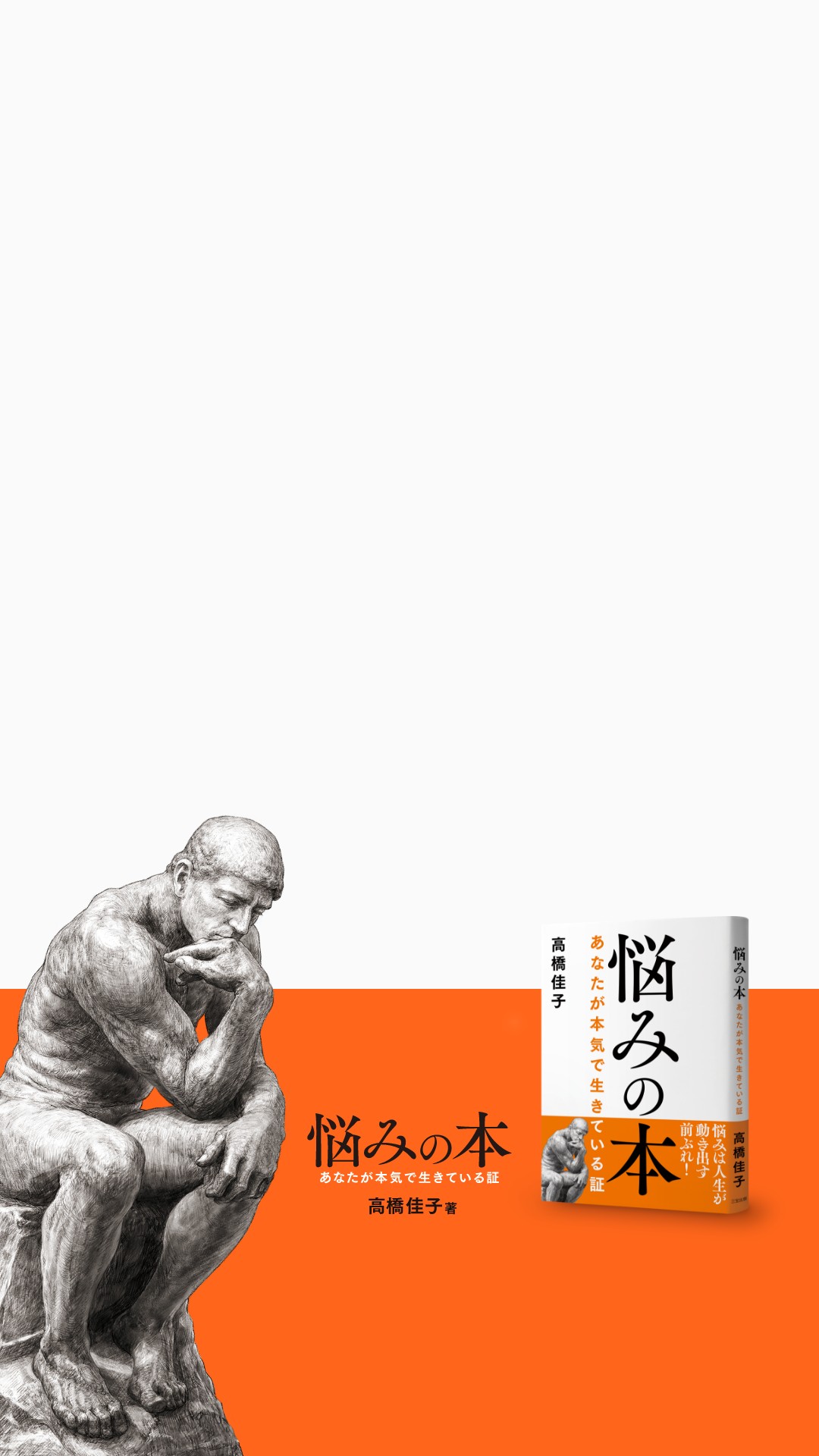
スマートフォン・タブレット向け(縦)
iPhone/iPadのホーム画面、ロック画面およびAndroid系スマホ/タブレットのロック画面用です。
壁紙サイズ:1080×1920 px(アスペクト比 9:16)
【スマートフォン・タブレット 壁紙の設定方法】
<iPhoneの場合>
1.画像リンクをタップして、大きいサイズの画像を表示します。
2.画像を保存します。
3.「設定」アプリを開き、「壁紙」をタップします。
4.「新しい壁紙を追加」を選びます。
5.「写真」から保存した画像を選び、位置やサイズを調整します。
6.「追加」または「完了」をタップし、「ロック画面」「ホーム画面」または両方に設定します。<Androidスマートフォンの場合>
1.画像リンクをタップして、大きいサイズの画像を表示します。
2.画像を保存します。
3.ホーム画面の空白部分を長押しし、「壁紙とスタイル」を開きます。
4.「壁紙を変更」または同様の項目をタップします。
5.保存した画像を選び、必要に応じて調整します。
6.「ホーム画面」「ロック画面」または両方に設定します。 ※機種によって名称や表示が少し異なる場合があります。<iPadの場合>
1.画像リンクをタップして、大きいサイズの画像を表示します。
2.画像を保存します。
3.「設定」アプリを開き、「壁紙」をタップします。
4.「新しい壁紙を追加」を選びます。
5.保存した画像を選び、必要に応じて調整します。
6.「ロック画面」「ホーム画面」または両方に設定します。<Androidタブレットの場合>
1.画像リンクをタップして、大きいサイズの画像を表示します。
2.画像を保存します。
3.「設定」アプリを開き、「壁紙とスタイル」をタップします。
4.「ロック画面」または「ホーム画面」を選びます。
5.保存した画像を選び、「壁紙に設定」または「完了」をタップします。
※機種によって名称や表示が少し異なる場合があります。※ブラウザや機種により、画像の保存方法やメニュー名が一部異なる場合があります。
パソコン向け
パソコン(標準・ワイドディスプレイ)用です。
 ダウンロード
標準:2048×1536 px(アスペクト比 4:3)
ワイド:2560×1440 px(アスペクト比 16:9)
【パソコン 壁紙の設定方法】
<Windows 11/10の場合>
1.画像リンクをクリックして、大きいサイズの画像を表示します。
2.画像を保存します。
3.デスクトップの空白部分を右クリックし、「個人用設定」を選びます。
4.「背景」を開きます。
5.「画像」を選び、「参照」から保存した画像を指定します。
6.必要に応じて、表示方法(塗りつぶし・全体表示など)を調整します。
※ロック画面を変更する場合は、「個人用設定」→「ロック画面」から設定できます。<Macの場合>
1.画像リンクをクリックして、大きいサイズの画像を表示します。
2.画像を保存します。
3.Appleメニューから「システム設定」を開きます。
4.サイドバーの「壁紙」をクリックします。
5.「写真を追加」または同様の項目から、保存した画像を選びます。
6.選択した画像が壁紙として設定されます。※そのほかのOS・端末をご利用の場合は、お使いの機種の設定画面やメーカーの案内をご確認ください。